WinUI 3异常处理:构造健壮的桌面应用
引言
任何应用程序都难免会遇到异常——网络断开、文件缺失、空引用、内存不足……关键在于如何优雅地处理这些异常,而不是让应用直接崩溃。
WinUI 3 作为新一代 Windows 桌面应用框架,提供了多层级的异常处理机制。本文将详细介绍 WinUI 3 中常见的异常处理方式,帮助您构建更健壮的应用。
一、异常处理的层次结构
WinUI 3 应用中的异常可以在不同层级被捕获:
|
App 层异常 (UnhandledException) |
← 最外层,兜底 |
|
Page/Window 层异常 (try-catch) |
← 界面层 |
|
ViewModel/Service 层异常 |
← 业务逻辑层 |
|
async/Task 异常 (TaskScheduler.UnobservedTaskException) |
← 异步任务 |
限于篇幅,本文介绍最基本常用的异常处理。
二、Application.Current.UnhandledException
这是 WinUI 3 应用中最关键的全局异常处理入口。任何未被捕获的异常最终都会到达这里。
基本用法
在 App.xaml.cs 中:
public partial class App : Application {
    public App()    {
        this.InitializeComponent();
        // 订阅全局未处理异常事件
        this.UnhandledException += OnAppUnhandledException;
    }

    private void OnAppUnhandledException(object sender,  Microsoft.UI.Xaml.UnhandledExceptionEventArgs e)  {
        // 标记异常已处理,阻止应用崩溃
        e.Handled = true;

        // 记录异常信息
        LogException(e.Exception, "UnhandledException");

        // 显示友好的错误提示
        ShowErrorDialog("应用遇到了一些问题,已尝试恢复。");
    }
}
关键点说明
|
属性/方法 |
说明 |
|
e.Exception |
获取异常对象,包含堆栈跟踪等信息 |
|
e.Handled = true |
标记异常已处理,应用不会崩溃 |
|
e.Handled = false |
标记未处理,应用会终止 |
⚠️重要提示
UnhandledException 只能捕获 UI 线程上的异常! 后台线程、异步任务中的异常需要其他方式处理。
三、TaskScheduler.UnobservedTaskException
处理 async/await 任务中未被观察到的异常。当 Task 被 GC 回收且异常未被观察时触发。
使用方法
public App() {
    this.InitializeComponent();
    this.UnhandledException += OnAppUnhandledException;
    // 订阅未观察到的任务异常
    TaskScheduler.UnobservedTaskException += OnTaskUnobservedException;
}

private void OnTaskUnobservedException(object sender, UnobservedTaskExceptionEventArgs e) {
    e.SetObserved();  // 标记异常已被观察
    LogException(e.Exception, "UnobservedTaskException");
    // 可以选择显示提示或记录日志
}
实际场景示例
// 这样的代码可能会导致 UnobservedTaskException
async Task DangerousMethod() {
    await Task.Run(() => {
        throw new InvalidOperationException("后台操作失败");
    });
}
// 调用但不等待或处理异常
_ = DangerousMethod();  // 异常可能被忽略
最佳实践
始终使用 try-catch 包裹异步操作,或使用 await + try-catch 正确处理异常。
四、特定场景的异常处理
文件 I/O 操作
private async Task LoadFileAsync(string filePath) {
    try    {
        var file = await StorageFile.GetFileFromPathAsync(filePath);
        var content = await FileIO.ReadTextAsync(file);
        // 处理文件内容...
    }

    catch (FileNotFoundException ex)    {
        await ShowErrorDialog($"文件不存在: {filePath}");
        LogException(ex, "FileNotFound");
    }

    catch (UnauthorizedAccessException ex)    {
        await ShowErrorDialog($"没有权限访问文件");
        LogException(ex, "UnauthorizedAccess");
    }

    catch (Exception ex)    {
        await ShowErrorDialog($"读取文件失败: {ex.Message}");
        LogException(ex, "FileIOError");
    }
}
网络请求异常
private async Task<HttpResponseMessage> SendRequestAsync(string url) {
    try
    {
        using var client = new HttpClient();
        client.Timeout = TimeSpan.FromSeconds(30);
        return await client.GetAsync(url);
    }
    catch (HttpRequestException ex)
    {
        LogException(ex, "NetworkError");
        throw new NetworkException("网络连接失败,请检查网络设置", ex);
    }
    catch (TaskCanceledException ex)
    {
        LogException(ex, "RequestTimeout");
        throw new TimeoutException("请求超时,请稍后重试", ex);
    }
}
五、小烨远控的异常处理实践
在实际开发中,异常处理不仅是为了防止崩溃,更是为了帮助开发者快速定位问题。
一键反馈
在小烨远控中,我们设计了便捷的异常反馈机制:
如果您在使用小烨远控的过程中发生了异常,只需点击异常界面的一键反馈即可将错误信息反馈给我们,错误信息不包含任何个人数据。
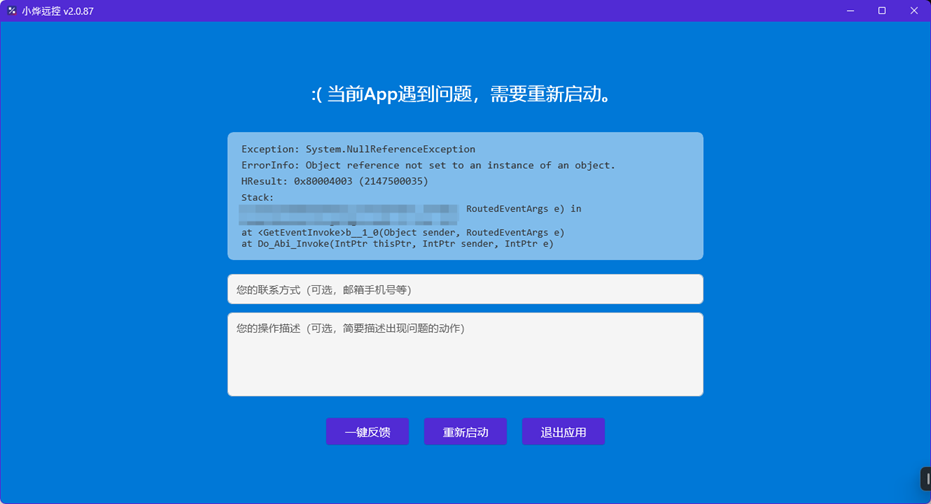
功能特点
|
特性 |
说明 |
|
🔒 数据安全 |
仅收集异常堆栈和系统环境信息,不包含任何用户数据 |
|
⚡ 一键操作 |
无需填写表单,点击即可完成反馈 |
|
🔄 实时通知 |
开发者可及时收到异常报告并修复 |
六、最佳实践总结
✅ DO(推荐做法)
- 始终在最外层设置 UnhandledException 兜底
- 记录详细的异常日志(类型、堆栈、时间、上下文)
- 给用户友好的提示,不要展示太琐碎的技术日志;
- 在适当的层级处理特定异常(如网络、文件操作)
- 提供异常反馈渠道,让用户能帮助改进应用
❌ DON'T(避免做法)
- 不要吞掉异常而不记录(e.Handled = true 但啥也不做)
- 不要在 UI 线程执行耗时操作(用 async/await)
- 不要忽略 Task 的异常(使用 try-catch 或 await)
- 不要在 catch 中抛出相同异常(会丢失堆栈信息)
- 不要在生产环境显示完整的异常堆栈给用户
结语
异常处理是桌面应用开发中不可忽视的基础设施。WinUI 3 提供了完善的异常处理机制,合理利用这些机制,可以让您的应用更加健壮、用户更加满意。
记住:好的异常处理不是让应用永不报错,而是当错误发生时,应用能够优雅降级、记录问题、帮助用户恢复操作。
如果您在使用小烨远控过程中遇到任何问题,欢迎通过异常界面的一键反馈功能告诉我们,帮助我们做得更好!