在Windows远程桌面中重定向你的磁盘
在日常工作中,我们经常需要将本地电脑上的文件拷贝到远程服务器或办公电脑上。传统的做法是通过网络共享、FTP或者云盘中转,但这些方式要么配置复杂,要么速度受限。
今天分享一个 Windows 远程桌面自带却容易被忽视的实用功能——磁盘重定向。配置完成后,你的本地硬盘分区会直接出现在远程桌面的“此电脑”里,拷贝文件就像操作本地电脑一样简单。
操作步骤
第一步:打开远程桌面连接
按 Win + R,输入 mstsc,回车打开远程桌面客户端。
第二步:进入本地资源配置
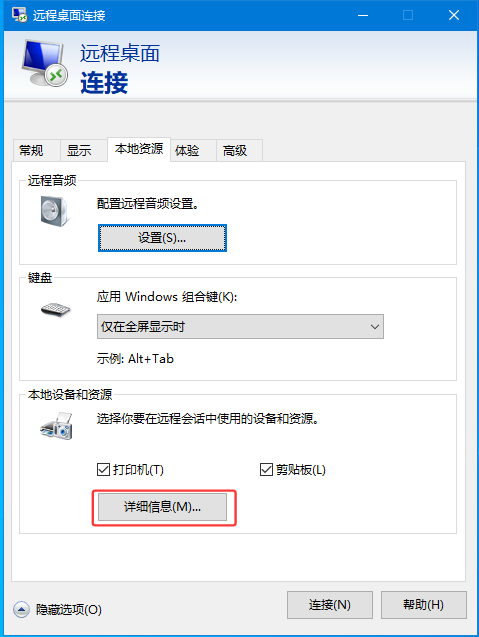
在远程桌面连接窗口中,点击左下角的 “显示选项”,切换到 “本地资源” 选项卡。
第三步:配置磁盘映射
在“本地资源”选项卡中,点击 “详细信息” 按钮。
第四步:勾选要映射的驱动器
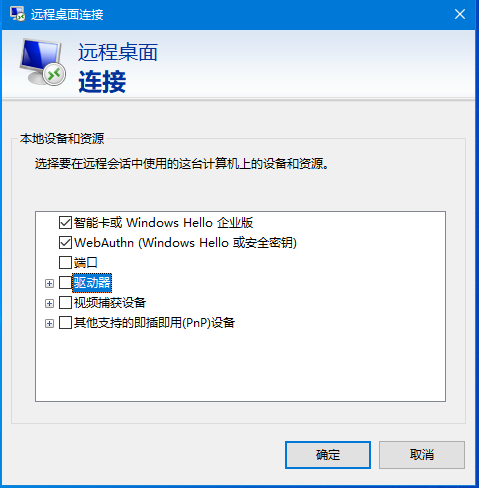
在弹出的窗口中,展开 “驱动器” 列表,勾选你希望映射到远程桌面中的本地磁盘分区。
- 勾选 “驱动器” 复选框可以选中所有分区
- 也可以按需单独勾选 C 盘、D 盘等
确认后点击 “确定”。
第五步:连接远程桌面
正常输入远程电脑的 IP 和凭据,连接到远程桌面。
最终效果
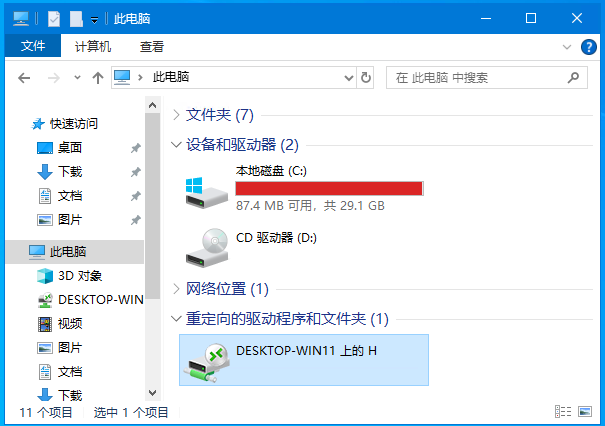
连接成功后,打开远程桌面窗口中的 “此电脑”,你会看到“重定向的驱动器和文件夹”栏目下,出现了你刚才勾选的本地盘符。
现在,你可以像操作本地文件一样,直接在远程电脑和本地磁盘之间拖拽、复制、粘贴文件,无需任何中转工具。
注意事项
- 网络和权限限制:某些企业环境下,IT 管理员可能通过组策略禁用了磁盘重定向功能,此时该选项可能不可用或无效。
- 安全建议:仅在自己信任的远程电脑上使用此功能。在公用或不受信任的远程电脑上勾选此选项,可能导致本地数据泄露。
- 性能提示:映射的磁盘在远程桌面中读写文件时,实际数据是通过网络传输的,大文件拷贝速度受限于网络带宽。
结语
这个小技巧帮你省去了搭建文件共享、上传云盘等中间环节,尤其是在临时需要传几个文件到服务器时,效率提升非常明显。
如果你也经常使用远程桌面工作,不妨试试这个功能。