Windows远程桌面:从入门到连接
3分钟学会远程连接,办公居家都能用
一、准备工作
1.1 环境要求
✅ 都在同一网络(或可互相访问)
✅ 知道对方IP地址
✅ 有对方的登录账号和密码
二、开启远程桌面(被控电脑设置)
方法1:图形界面开启(推荐)
步骤1:打开设置
打开Windows设置(快捷键:Win+I),依次进入“系统 → 远程桌面";
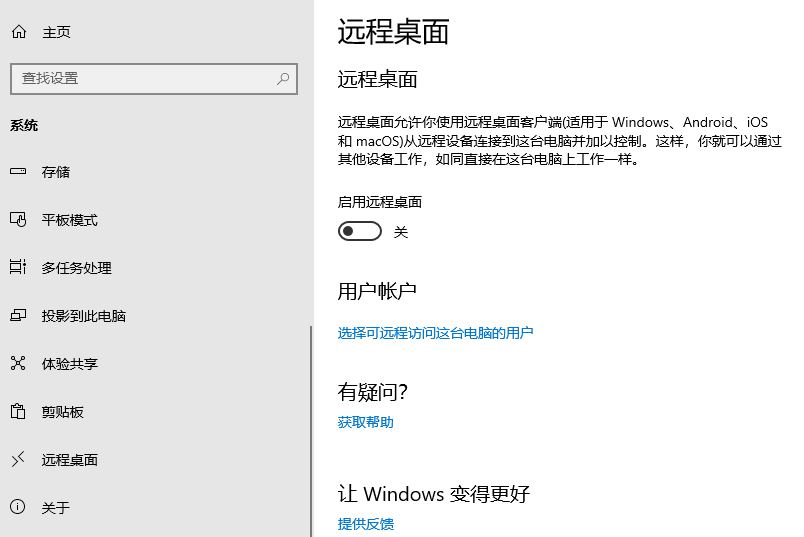
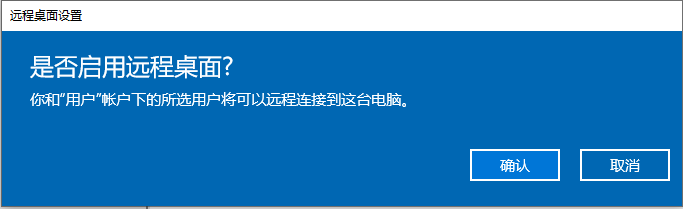
将"启用远程桌面"开关 → 设为"开启",弹出确认框 → 点击"确认"
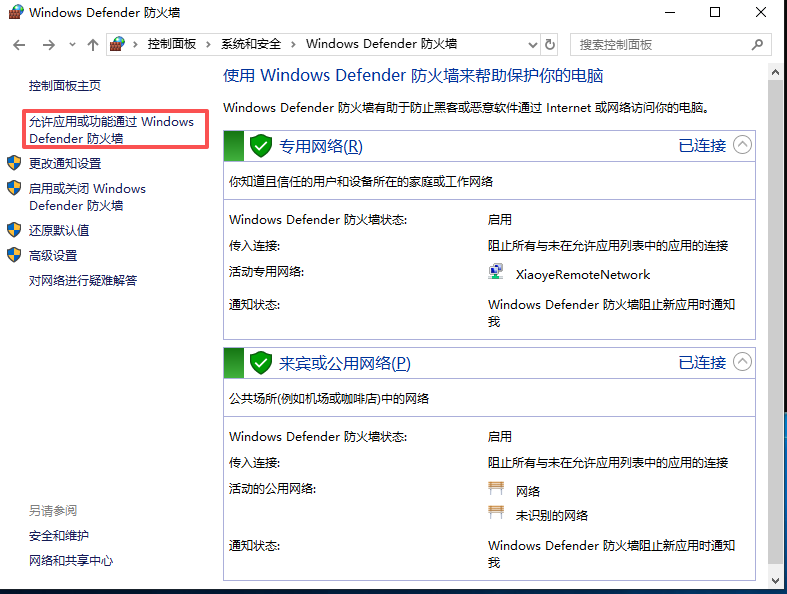
步骤2:确认防火墙
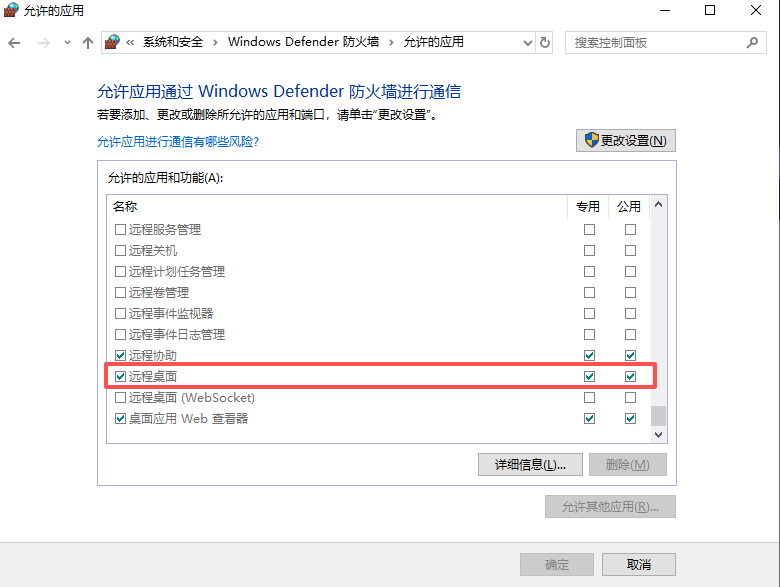
打开控制面板,进入"系统和安全 → Windows防火墙 → 允许应用通过防火墙”


然后下拉至远程桌面选项,确保"远程桌面"处于允许状态,对于普通个人计算机,此选项在打开远程桌面开关时会被系统设置为自动允许;
三、获取连接信息
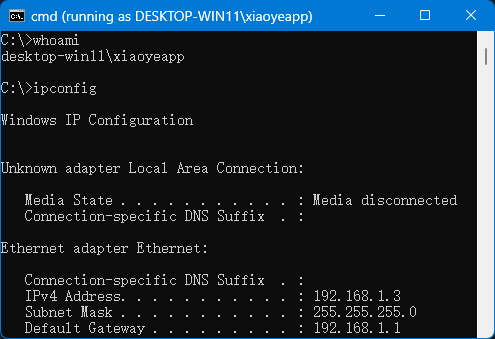
3.1 查看IP地址
3.2 查看登录账号
# 在被控电脑上打开命令提示符,执行whoami查看当前登录用户:
# 显示结果:“计算机名\用户名”,对于加入域的计算机,显示结果为“域名\用户名”
# 例如:desktop-win11\xiaoyeapp
四、开始连接(主控电脑操作)
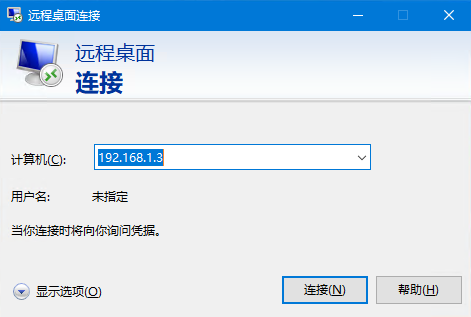
4.1 打开远程桌面客户端
方法2:Win + R → 输入 mstsc → 回车
在上面远程连接窗口输入输入IP地址(如 192.168.1.100) 或输入计算机名(如 desktop-11)
4.2 输入连接信息
点击连接即可;
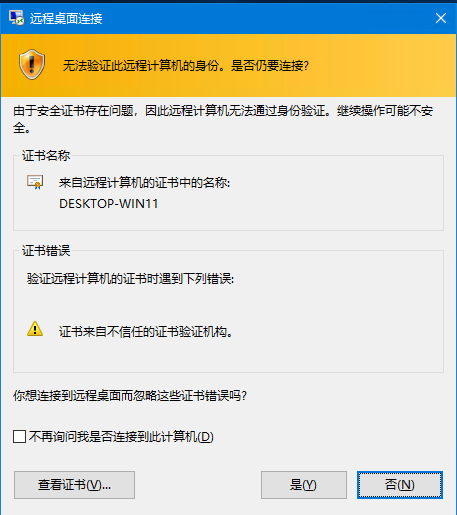
4.3 证书确认
搞定! 这就是Windows远程桌面的全部基础步骤,从开启到连接,就这么简单。
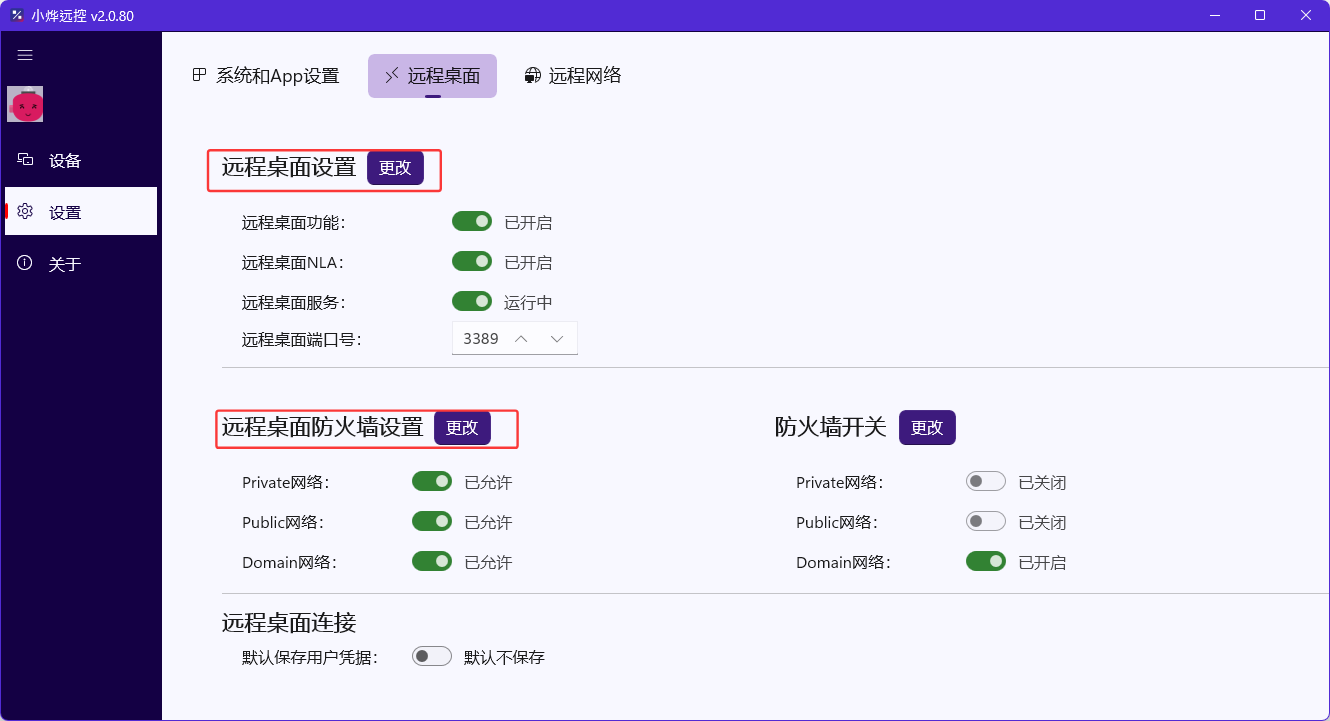
如果您觉得上述步骤繁琐,可以试一下“小烨远控”, 被控端进入设置->远程桌面,只要确认“远程桌面设置”和”远程桌面防火墙设置“处于打开和允许状态,一般就没问题;
遇到问题?欢迎留言交流!