本地账户 vs. Microsoft账户:Windows远程桌面登录指南
Windows远程桌面是微软提供的一项强大功能,允许用户从一台设备远程控制另一台Windows电脑。在连接远程桌面时,用户可以使用本地账户或Microsoft账户进行登录,两种方式各有特点和适用场景。本文将详细介绍这两种账户类型的区别、配置方法以及登录步骤,帮助你选择最适合的方案。
一、理解两种账户类型
1.1 什么是本地账户?
本地账户是在特定计算机上创建的账户,仅存在于该台电脑中。
- 性质:仅在本地计算机上创建的Windows用户账户
- 访问范围:只能访问本地计算机的资源和服务
- 密码存储:密码存储在本地计算机上
- 适用场景:单机使用、无需云服务的小型办公环境
1.2 什么是Microsoft账户?
Microsoft账户是微软提供的统一登录凭证,可用于访问所有微软服务。
- 性质:属于Microsoft Azure云服务中创建的用户账户
- 访问范围:可访问所有微软服务,包括OneDrive、Office 365等
- 密码存储:密码存储在微软云端服务器
- 适用场景:需要云同步、多设备协同的用户
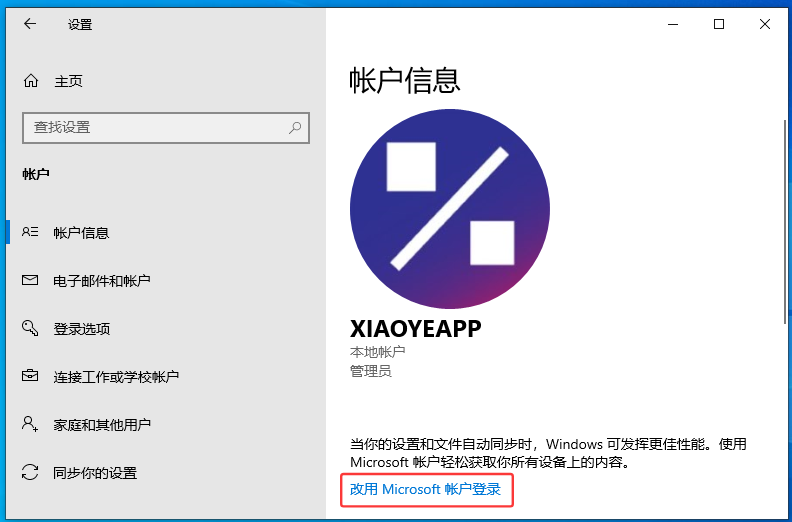
您可以在安装系统的时候直接选择Microsoft账户,也可以使用本地账户登录后,新绑定Microsoft账户;
注:绑定Microsoft账户后,本地账户仍存在于系统,但是登录将失效,同时也不支持本地账户远程登录。
二、使用Microsoft账户登录远程桌面
2.1 登录前的准备工作
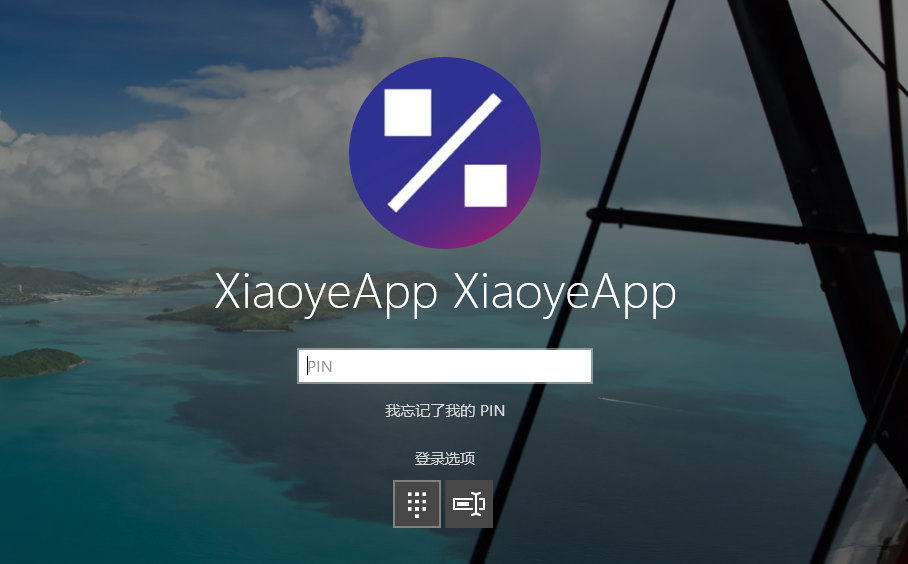
由于Windows安装过程中可能使用验证器App等非密码方式登录,系统未直接存储Microsoft账户密码,需要先触发一次密码验证。
如下图所示,如果在添加Microsoft账户后一直使用PIN登录,将无法触发被控端的密码缓存验证,此时也无法使用远程桌面去连接;
将下方登录选项选择密码登录,然后使用您的Microsoft账户密码登录一次即可,这样您的Microsoft账户密码就可以在远程桌面下得到验证。
2.2 连接步骤
在控制端操作:
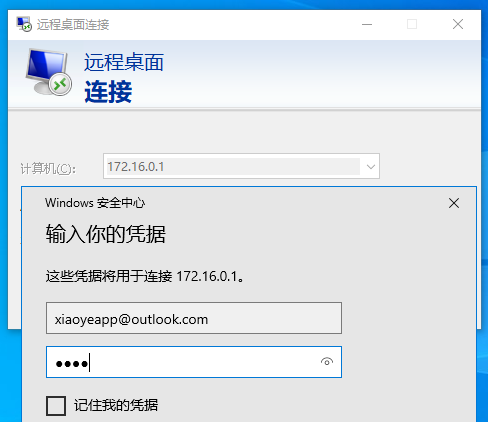
- 打开远程桌面连接(mstsc)
- 输入连接信息
- 计算机:被控端的计算机名或IP地址
- 用户名:输入完整的Microsoft账户邮箱地址
- 密码:输入您的Microsoft账户密码
- 成功连接
三、两种登录方式的实战对比
3.1 连接体验对比
|
场景 |
本地账户 |
Microsoft账户 |
|
首次连接 |
直接输入用户名密码 |
需确保已触发密码验证 |
|
密码错误 |
仅影响单台设备 |
云端密码错误影响所有设备 |
|
密码找回 |
需要管理员重置 |
在线自助找回 |
|
双重验证 |
不支持 |
支持 |
|
多设备同步 |
手动配置 |
自动同步设置 |
3.2 实际案例对比
案例一:小张的办公电脑(本地账户)
小张在公司使用本地账户登录远程桌面。他需要在每台需要远程连接的电脑上手动维护相同的用户名和密码,如果密码更改,所有电脑都需要更新。优点是即使公司网络断开,他也能使用本地账户登录电脑。
案例二:小李的家庭网络(Microsoft账户)
小李在家中使用Microsoft账户登录远程桌面。他只需要记住一个密码,所有设备都会自动同步。但如果网络出现问题或微软服务中断,可能会影响登录体验。另外,如果他在新设备上修改了密码,需要在被控端手动触发一次密码验证才能继续使用远程桌面。
四、常见问题与解决
问题1:无法连接远程桌面
检查顺序:
- 确认Windows版本支持(专业版及以上)
- 检查远程桌面是否已启用
- 确认防火墙允许远程桌面(通常启用时会自动配置)
- 验证账户有远程登录权限
- 确认账户已设置密码
- 测试网络连通性:ping 目标IP
问题2:Microsoft账户登录失败
可能原因及解决:
- 尚未触发本地密码验证:使用Microsoft账户的密码登录一次Windows即可;
- 密码已更改:重新执行验证命令更新密码
- 账户被锁定:登录微软官网解锁
问题3:凭据无法验证
- 确保用户名格式正确(本地账户用用户名,微软账户用完整邮箱)
- 检查密码是否正确
- 尝试在用户名前添加域名:计算机名\用户名或 MicrosoftAccount\邮箱名
五、小烨远控对Microsoft账户的支持
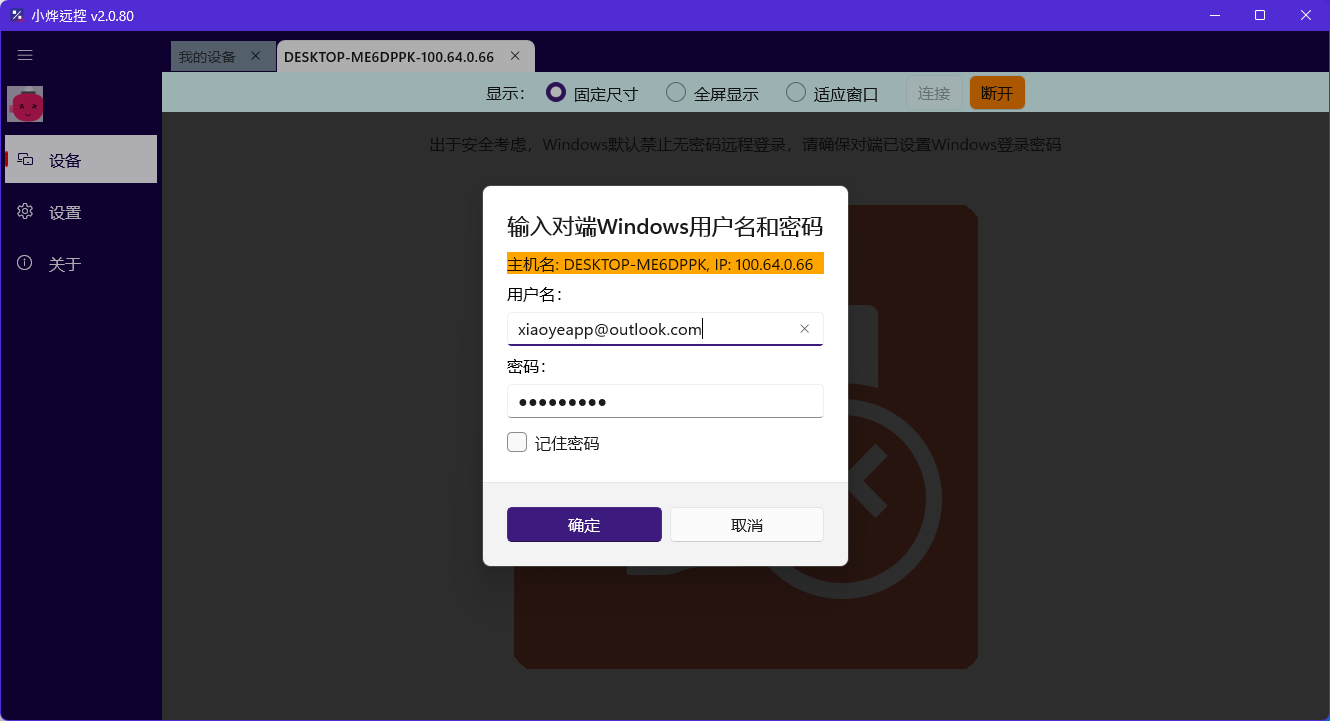
小烨远控同样支持使用Microsoft账户访问远程桌面,前提是您的Windows远程桌面已经满足前置条件,参考第二章节说明;
选择本地账户还是Microsoft账户进行远程桌面登录,取决于你的具体需求:
- 如果你在单机环境或内部网络中使用,注重简单直接,本地账户完全够用
- 如果你需要多设备同步、云服务集成,希望简化密码管理,Microsoft账户更合适
无论选择哪种方式,正确的配置和安全意识都是保障远程桌面顺畅使用的关键。希望本指南能帮助你轻松搭建稳定、安全的远程工作环境!