Windows远程桌面:打造属于你的专属快捷方式
在日常工作中,远程桌面(mstsc)是我们连接服务器或办公电脑的常用工具。每次都输入IP地址、用户名和密码确实有点繁琐。今天,我就来分享几个小技巧,帮你把远程桌面变成一键连接的快捷方式。
一、基础操作:保存RDP文件
Windows远程桌面连接(mstsc.exe)允许我们将连接配置保存为一个扩展名为.rdp的文件,这样下次就不用重新填写所有信息了。
操作步骤:
- 按下Win + R键,输入mstsc,打开远程桌面连接窗口
- 输入计算机IP地址和用户名
- 点击“连接”按钮下方的“显示选项”展开更多设置
- 在“常规”选项卡中,点击下方的“另存为”按钮
- 选择保存位置,输入文件名,点击保存
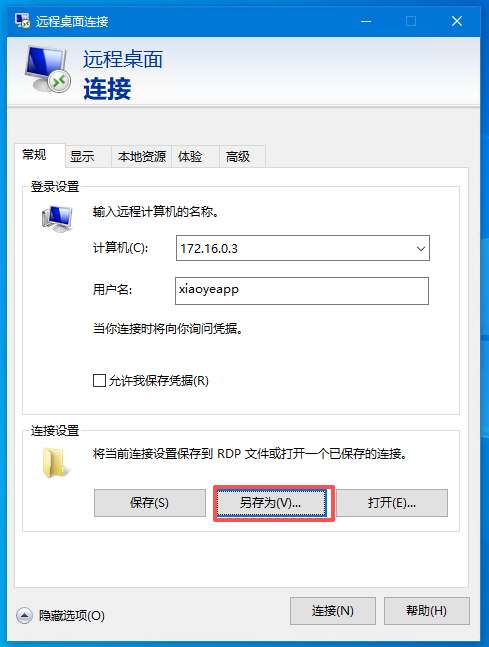
现在你桌面上就有了一个rdp文件,双击它就能快速发起连接。

二、进阶技巧:让RDP文件记住密码
默认保存的RDP文件不会包含密码,每次连接还是需要手动输入。要实现真正的“一键连接”,我们需要一个小技巧。
两步搞定记住密码:
第一步:先勾选“保存凭据”,然后另存为rdp文件;
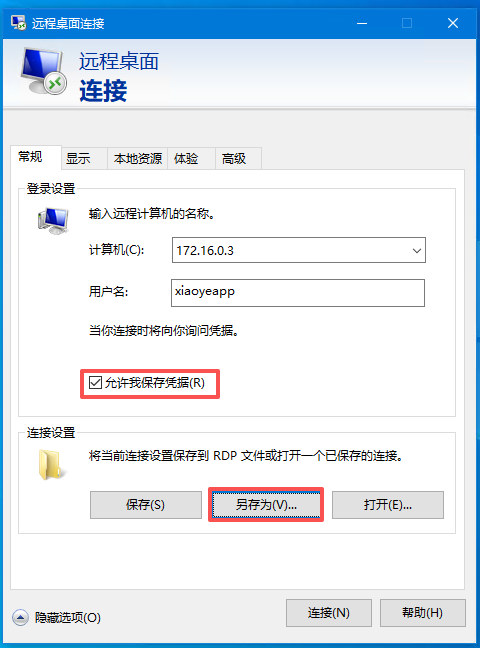
第二步:运行rdp文件
- 再次双击rdp文件,此时需要输入一次密码,完成连接后将自动保存;
原理:rdp文件的“记住凭据”操作将凭据保存到了Windows凭据管理器中,以后双击这个RDP文件,就能直接登录,无需再次输入密码。
提醒:公共电脑上不要随便保存凭据;
三、安全提示:RDP文件的黄色警告
双击RDP文件时,你可能会看到一个黄色的安全警告:
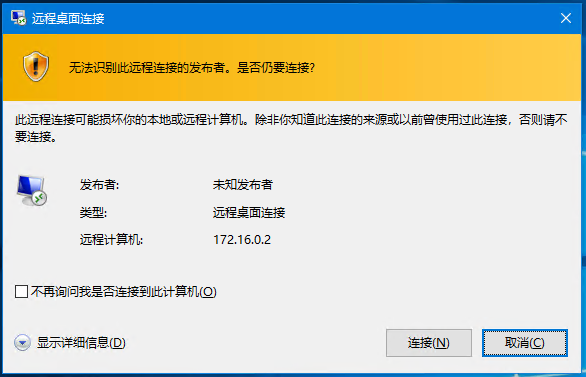
这个警告是Windows出于安全考虑而设计的,因为RDP文件可能来自不可信来源,双击后会自动执行连接。但如果你是自己创建的RDP文件,或者来自可信同事,这个警告每次出现确实有点烦人。
如何让RDP文件变得“可信”?
要让Windows信任你的RDP文件,需要对其进行数字签名。签名后的RDP文件会有以下特征:
- 黄色警告栏变为蓝色或绿色(表示发布者已验证)
- 显示“此远程连接已由可信发布者签名”
RDP文件签名方法:
- 使用代码签名证书:可以从正规CA(如Symantec、DigiCert)购买代码签名证书
- 使用rdpsign签名:
rdpsign /sha256 <你的证书指纹> <rdp文件>
- 验证签名:右键点击RDP文件 > 属性 > 数字签名选项卡,可以看到签名信息
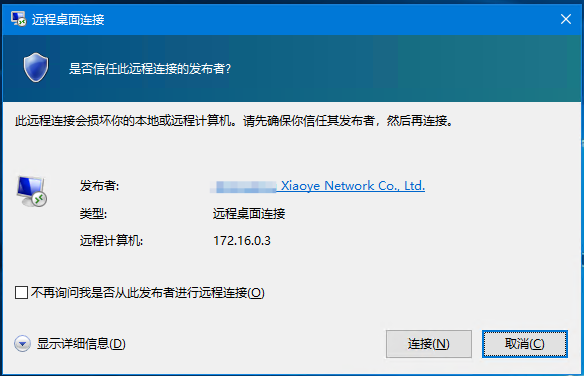
再次双击rdp文件,看起来清爽了不少。当然签名不仅仅是为了好看,更重要的是为了防止关键信息的篡改,如果别人修改了你的rdp文件关键信息,签名信息将瞬间失效,会再次弹出橙色警告。
四、总结与最佳实践
- 个人日常使用:按步骤二设置记住密码的RDP文件,方便快捷;
- 团队共享连接:使用未保存密码的RDP文件,配合共享密码管理工具
- 安全敏感环境:启用组策略中的“始终提示密码”,或使用证书签名的RDP文件
- 跨平台使用:其他平台的支持rdp协议的远程桌面客户端一般也支持rdp文件导入,这样也会方便不少;
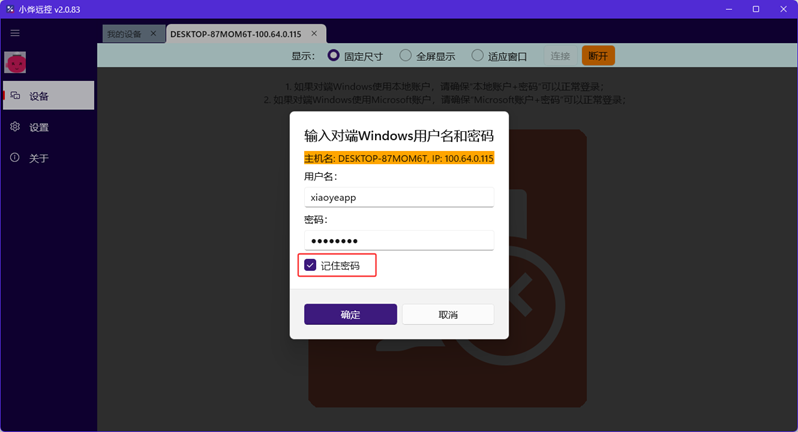
如果您使用小烨远控,默认和rdp文件体验效果一致,双击即可连接,您也可以选择记住密码,记住密码和上述过程类似,都是保存至您的本地系统Windows凭据管理器;
掌握了这些技巧,相信你的远程工作体验会更加顺畅。如果你有任何问题或更好的建议,欢迎在评论区留言讨论!