优雅地调整您的远程桌面显示:从固定分辨率到自动适配
如果你用过远程桌面,大概率经历过这样的场景:窗口想拉大一点,画面就糊了;想铺满整个屏幕,又得提前设好分辨率,连上就改不了。这不是哪个软件的错,而是Windows远程桌面长期存在的三种显示模式,各自带着一套设计逻辑。
一、全屏模式
设计思路
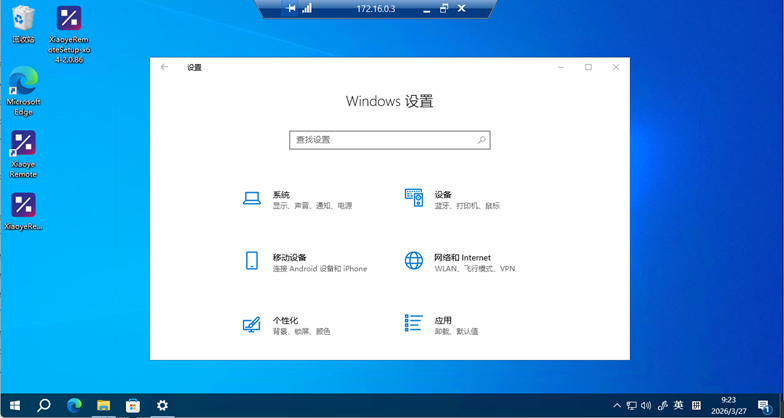
这是最直觉的一种方式。进入“全屏”后,远程桌面瞬间铺满整个屏幕,标题栏、边框、任务栏统统隐去,只剩下对端电脑的桌面。你就像坐在那台电脑前一样,视野完全被接管。
在全屏显示模式下,远程窗口通常会占据你当前所在的屏幕,鼠标被锁定在其中。想切回本地看个消息、回个微信,需要按一下退出全屏的快捷键。
体验特点
- 沉浸感最强,适合长时间专注工作
- 画面利用率高,不受本地窗口布局影响
- 在多显示器环境下,全屏通常会占据当前屏幕,鼠标被锁定在其中
适用场景
需要暂时“住”在远程电脑里,不受本地任务打扰的时候。
二、固定分辨率模式
设计思路
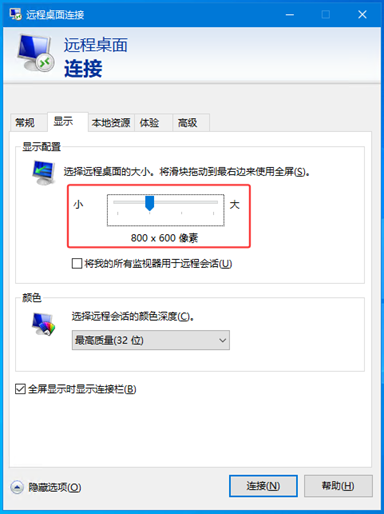
这种方式更“传统”。在连接之前,你告诉客户端:我要一个 800x600的桌面。于是远程主机真的按这个分辨率输出画面,客户端则原样呈现,每个像素都对应得整整齐齐。
体验特点
- 画面清晰锐利,点对点显示
- 不受本地窗口大小影响,远程桌面内容布局稳定
- 当你用固定分辨率模式连接远程桌面后,窗口本身是有最大尺寸限制的——你不能把它拖到超过预设分辨率的尺寸。
适用场景
对画质有要求、窗口大小基本固定的场景,比如远程调试代码、查看设计稿。
三、缩放模式
设计思路
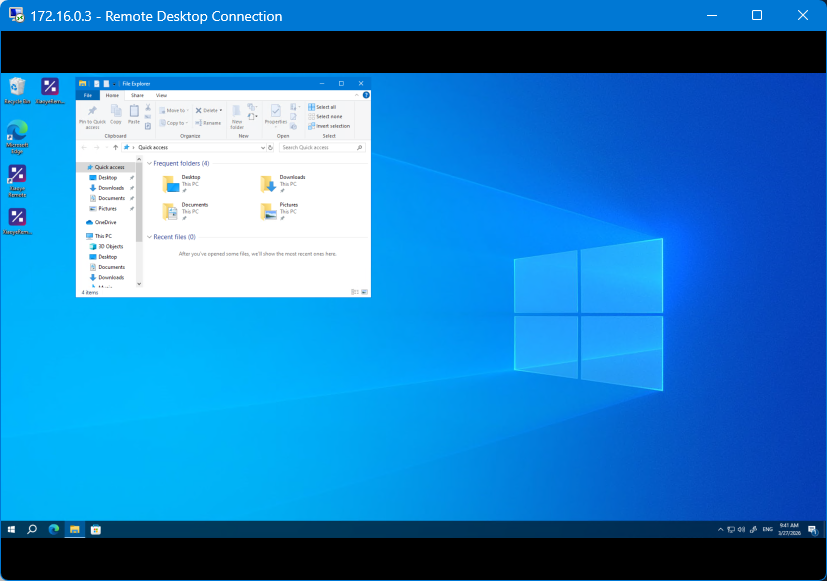
窗口拖多大,远程桌面就填多大。画面通过插值算法等比缩放,始终铺满当前窗口。这背后其实是一套插值算法在起作用。窗口变大了,内容被“撑大”;窗口变小了,内容被“压缩”。结果是:画面始终适配窗口,但文字边缘不再那么锐利,图标细节也略有损失。如果你在 4K 屏幕上把一个远程窗口缩得比较小,那些文字可能变得不太好辨认。
体验特点
- 窗口可以任意调整,画面始终按照比例适配
- 适应性最强,无论窗口形状、大小如何变化,都能完整显示
- 缩放过程中,画面清晰度会有所变化,文字和图标细节不如原分辨率锐利
适用场景
日常办公、窗口大小经常变化的操作,对画质不苛求的场景。
四、三种模式,各自取舍
从设计初衷来看,这三种模式分别满足了不同的使用习惯:
|
模式 |
核心价值 |
特点 |
|
全屏 |
沉浸 |
独占屏幕,专注感强 |
|
固定分辨率 |
清晰 |
点对点显示,画面稳定 |
|
缩放 |
灵活 |
随窗口自适应,操作自然 |
它们各自的侧重点不同。但有一个共同点:分辨率在连接后就固定了——全屏模式下分辨率由显示器决定,固定分辨率模式下由预设值决定,缩放模式下虽然窗口可以变,但画质会随缩放比例变化。
五、小烨远控:在清晰与灵活之间,找到一个新答案
有没有一种方式,既能像缩放模式那样随意调整窗口,又能像固定分辨率那样保持画面清晰?
小烨远控的做法是:动态调整分辨率,而不是缩放画面。
当窗口被拖大时,它告诉远程主机:“现在屏幕变大了,请按新尺寸输出画面。” 当窗口缩小时,同样也会实时调整。每一次窗口变化,都触发一次分辨率更新,画面始终以 1:1 的方式呈现,不做任何插值,没有锯齿,也没有留白。
整个过程不需要重连,不需要手动设置,窗口怎么变,画面就怎么适配。它既没有缩放模式的模糊,也没有固定分辨率的“一锤子买卖”,更不需要像全屏那样“锁死”你的操作。
这种体验,更像是你在操作一台本地电脑:窗口可以随意拖拽,内容始终清晰。
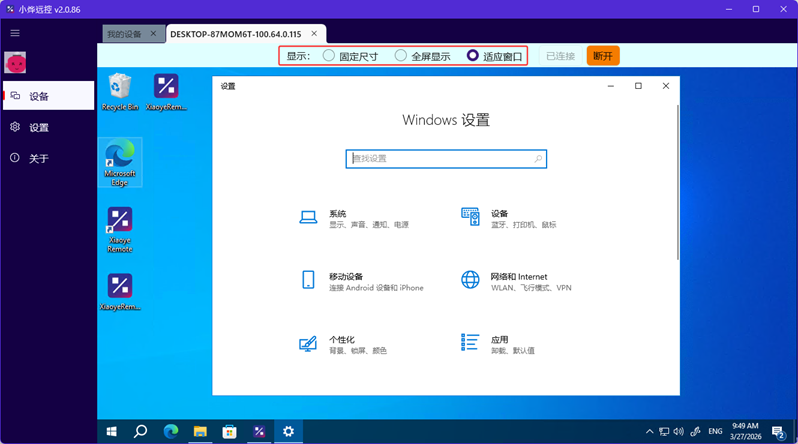
注:小烨远控是为了两台异地电脑打通互联用的,因此需要在两台电脑上登录使用;