Windows桌面开发:初识WinUI 3
引言
作为一名Windows桌面开发者,你是否曾困惑过:微软到底有多少个UI框架?Win32、MFC、WinForms、WPF、UWP、WinUI……这些名词让人眼花缭乱。今天,我们就来梳理一下Windows UI框架的发展历程,并重点介绍微软当前主推的WinUI 3,带你迈出Windows现代桌面开发的第一步。
一、Windows UI框架的三代演进
回顾Windows桌面开发的历史,我们可以将这些框架大致划分为三个阶段:
第一代:原生时代 — Win32 / MFC
Win32 API 是Windows最底层的界面编程接口,直接与操作系统对话。用Win32开发桌面应用,你需要手动处理窗口消息(WM_PAINT、WM_CLOSE等),管理句柄和资源。优点是性能极高、控制力强,但缺点是开发效率低,即便是创建一个按钮也需要几十行代码。
MFC(Microsoft Foundation Classes) 是对Win32的C++封装,将窗口、控件等抽象为C++类,简化了开发流程。在90年代到2000年代初,MFC曾是Windows桌面开发的主流选择。但由于其依赖C++的复杂性和历史遗留问题,如今已逐渐退出舞台。
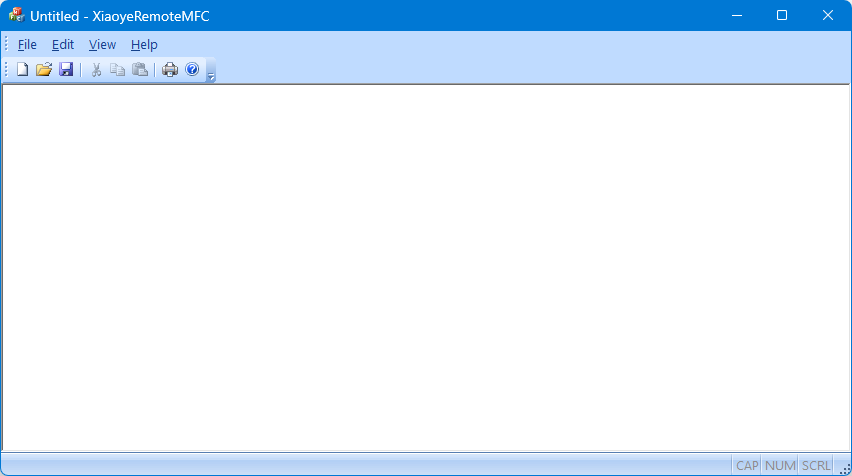
特点:底层、高性能、开发效率低、现代开发中较少使用
第二代:托管时代 — WinForms / WPF
随着.NET Framework的推出,微软带来了两款重磅的托管UI框架:
WinForms 于2002年随.NET Framework 1.0发布。它采用“所见即所得”的设计理念,拖拽式开发极为直观,代码简单易懂。对于传统的业务系统开发(如进销存、ERP),WinForms至今仍有大量应用。
WPF(Windows Presentation Foundation) 于2006年发布,带来了革命性的变化:采用XAML声明式UI、矢量图形、数据绑定、MVVM模式。WPF让界面与逻辑分离,实现了真正的“UI与代码解耦”。目前仍有大量企业级应用运行在WPF之上。
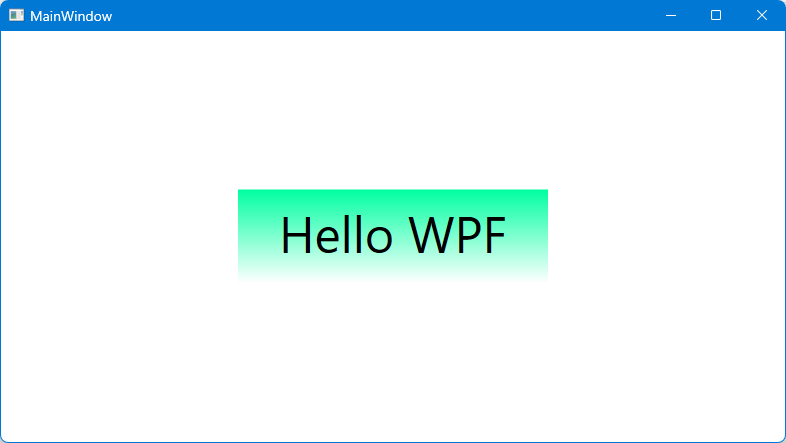
特点:托管代码、开发效率高、生态成熟、WPF适合复杂界面开发
第三代:现代时代 — WinRT / UWP / WinUI
WinRT(Windows Runtime) 随Windows 8推出,为触摸屏和Metro风格而生,引入了一种新的应用模型和API设计。
UWP(Universal Windows Platform) 是WinRT的进化版,口号是“一次开发,多端运行”(PC、Xbox、HoloLens等)。UWP支持现代UI特性(如亚克力效果、流畅动画),但由于应用分发必须通过Microsoft Store,且API受限,开发者接受度不高。
WinUI 3 是微软最新的原生UI框架,可以看作是UWP的“解绑版”——它将UWP的现代UI控件库独立出来,不再强制要求通过Store分发,允许开发者使用完整的Windows API。WinUI 3是微软目前唯一重点投入的桌面UI框架。
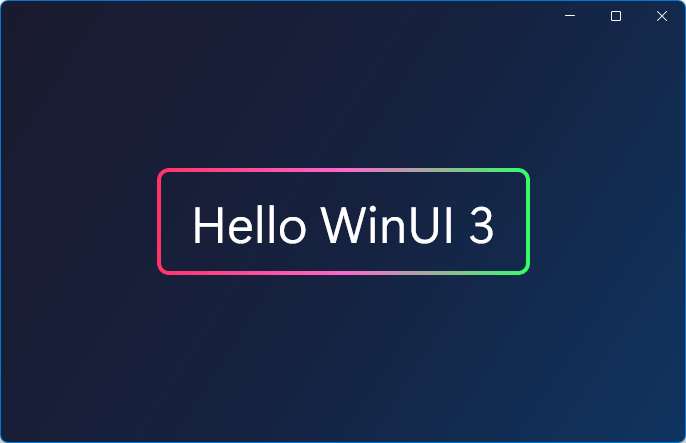
特点:现代UI、完全原生、无分发限制、微软当前主力方向
二、为什么要选择WinUI 3?
1. 官方战略方向
从微软的官方宣言和版本迭代来看,WinUI 3已成为Windows桌面开发的主力框架。WinForms和WPF虽然仍会维护,但新特性基本不再增加;而WinUI 3持续迭代,与Windows 11的新特性紧密结合。
2. 现代化的UI体验
WinUI 3内置了Fluent Design(流畅设计体系),让你的应用天生具备:
- 云母材质(Mica) 和 亚克力效果(Acrylic):毛玻璃般的质感
- 圆角与动效:符合Windows 11的设计语言
- 深色/浅色主题自动适配:无需额外代码
3. 完全的API访问权限
与UWP不同,WinUI 3应用可以调用所有Windows API(包括注册表、系统服务、文件系统任意位置等),没有沙盒限制。这意味着你可以将现有Win32/WPF应用的强大功能平滑迁移到现代UI上。
4. 多种分发方式
WinUI 3应用可以:
- 直接以.exe方式运行
- 打包为MSIX通过Microsoft Store分发
- 通过其他安装包工具分发
三、创建你的第一个WinUI 3应用
理论讲完,我们来动手创建一个简单的WinUI 3应用。
步骤1:创建项目
- 打开Visual Studio 2022,点击“创建新项目”
- 在模板搜索框中输入“WinUI”,选择 “空白应用,打包(WinUI 3)”
- 点击“创建”,输入项目名例如“小烨远控”,即可创建一个普通的WinUI3项目
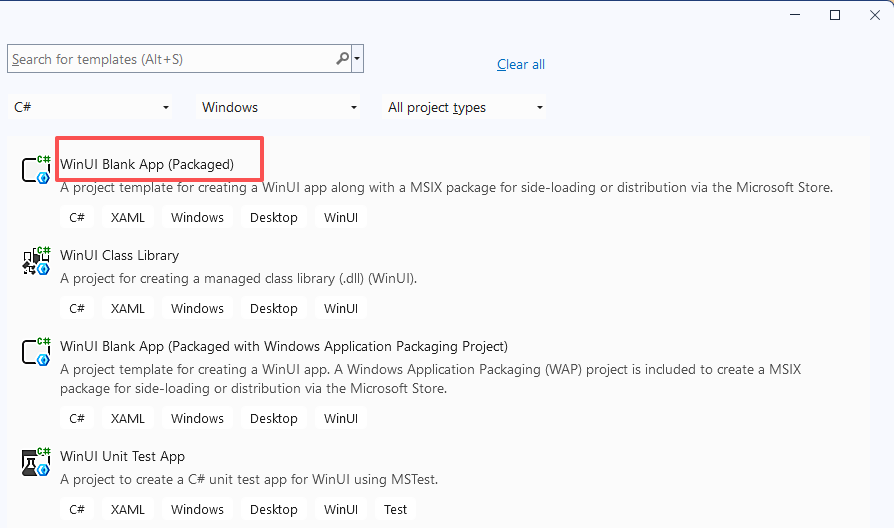
步骤2:认识项目结构
创建完成后,你会看到这样的结构:
├── App.xaml # 应用程序入口,定义启动窗口和全局资源
├── App.xaml.cs # App.xaml的后台代码
├── MainWindow.xaml # 主窗口界面
├── MainWindow.xaml.cs # 主窗口后台逻辑
├── Package.appxmanifest # 打包配置文件(图标、权限等)
└── (其他项目文件)
步骤3:设计一个简单的界面
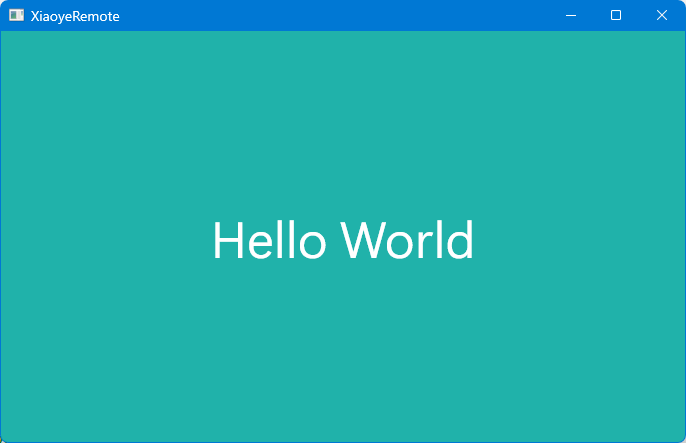
打开 MainWindow.xaml,将<Grid></Grid>之间替换为以下代码:
<Grid Background="#20b2aa">
<TextBlock
Foreground="White"
HorizontalAlignment="Center"
VerticalAlignment="Center"
FontSize="50">Hello World</TextBlock>
</Grid>
步骤5:运行应用
按下 F5 开始调试,你会看到一个基本的窗口:
结语
WinUI 3作为微软桌面开发的新一代主力框架,继承了WPF的优秀设计理念,融合了UWP的现代UI体验,同时解除了分发限制。对于Windows开发者而言,现在是学习WinUI 3的最佳时机——微软正在全力投入,生态也在不断完善。
希望这篇文章能帮助你理清Windows UI框架的演进脉络,并成功运行起第一个WinUI 3应用!