两台直连PC可以跨网段互通啦
各位网工、运维老哥、以及被VLAN逼疯的同学们,请留步!
今天咱们聊一个反常识的骚操作。在你以往的认知里,是不是觉得:两台电脑拿网线直连,想互通?那必须得设成同一个网段啊!(比如192.168.1.x 和 192.168.1.y)
没错,这是“政治正确”的做法。但生活嘛,总有那么些“逆反”时刻:
- 比如你手头这台PC是固定IP(10.10.10.5),另一台是自动获取的(192.168.1.3),你就是不想改来改去。
- 比如你就是单纯想测试一下三层转发,不想搭复杂的路由器。
- 再比如,你就想气气那些说“必须同网段”的老学究。
今天,我就带你打破这个魔咒。两台PC直连,即使IP不在一个网段,照样能ping通! 而且不需要额外的路由器,全靠Windows自带的“软路由”功能。
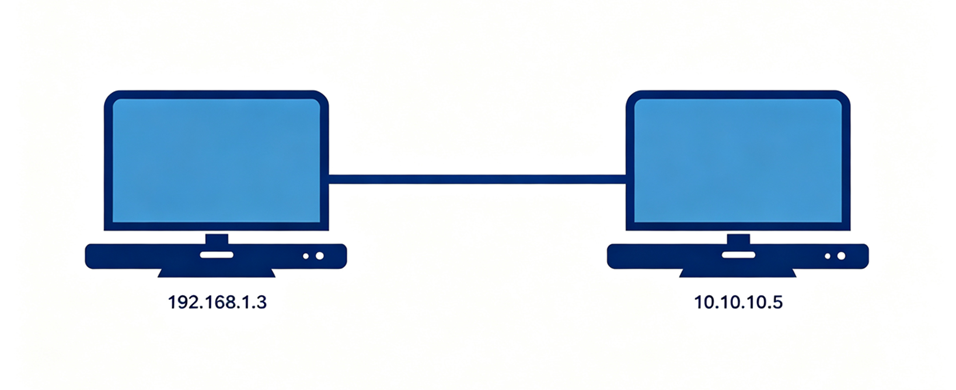
第一步:硬件连线(这步要是不会,建议直接退网)
找一根交叉线?大错特错! 那是上古时期(2000年)的规矩了。
现在随便找根普通的直通网线,一头捅进PC-A的网口,另一头捅进PC-B的网口。插上之后,你会看到网口的小灯“bling bling”闪起来,说明物理链路已经准备好了。
第二步:配置双方的“身份证”(IP地址)
咱们得定两个“派别”:
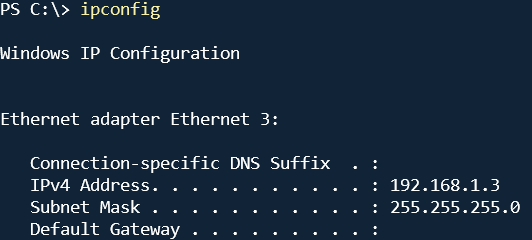
- PC-A(甲方): IP设为 192.168.1.3,子网掩码 255.255.255.0
- PC-B(乙方): IP设为 10.10.10.5,子网掩码 255.255.255.0
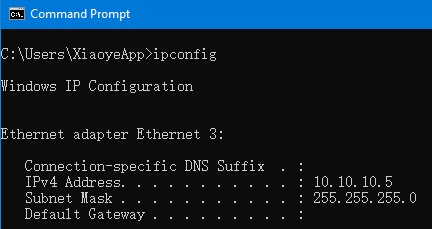
注意看! 一个192.168.1.x网段,一个10.10.10.x网段。如果按常规操作,这时候你在A电脑上ping 10.10.10.5,系统会告诉你:“目标不可达”,因为系统觉得这俩货根本不熟。
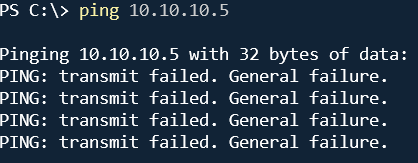
重点来了,怎么让他们“破冰”认识?
第三步:给电脑开启“上帝视角”(添加静态路由)
既然A和B不认识,那我们就在它们的大脑里强行画一张地图——告诉它们:去找对方的时候,走“直连”这条路,别去问网关!
在 PC-A(192.168.1.10)上操作:
打开命令提示符(CMD),输入以下“咒语”:
route add 10.10.10.0 mask 255.255.255.0 192.168.1.3

翻译成人话: “A同学,以后只要是想找10.10.10.x的人,不用问别人,你自己就是带路的,直接从你这张网卡发出去就行!”
在 PC-B(10.10.10.5)上操作:
同样打开CMD,输入对应的“回礼”:
route add 192.168.1.0 mask 255.255.255.0 10.10.10.5

翻译成人话: “B同学,以后找192.168.1.x的人,你也别怂,直接从你网卡扔出去!”
第四步:见证奇迹(并且永久保存)
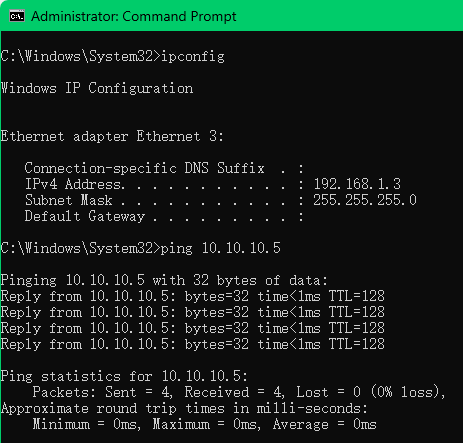
现在,你再在A上ping一下B:
ping 10.10.10.5
Duang! 你会看到 来自 10.10.10.5的回复:字节=32 时间<1ms TTL=128。
通了!完全通了!这时候你可以共享文件夹、传大文件、甚至联机打红警,一点毛病没有。
⚠️ 温馨提示(防坑指南)
- 重启会失效: 上面加的 route add 只是临时的,电脑一重启就没了。如果想永久生效,请把命令改成 route -p add(Windows)。
- 关闭防火墙!关闭防火墙!关闭防火墙! 重要的事情说三遍。Windows自带的防火墙默认允许同网段的ICMP(ping包),拒绝来自不同子网的ICMP(ping包),如果不关,你上面折腾半天,它照样给你回“请求超时”。建议直接关掉域防火墙和专用防火墙测试。
- 子网掩码写大一点: 如果你想把整个网段都指过去,掩码用 255.255.255.0;如果你只想让这一台机器通,可以把掩码写成 255.255.255.255(主机路由),精确制导。
写在最后
怎么样?是不是感觉打开了新世界的大门?
这招在服务器割接临时过渡、没有交换机的小组内网、或者纯粹想秀一把技术的时候,简直不要太好用。
记住: 技术是死的,人是活的。谁说直连就必须同网段?只要路由指得对,天涯海角都给你ping通!
好了,不说了,我去拿这个忽悠隔壁工位的产品经理了。兄弟们,快去试试吧,回来报个到!
如果没通,请检查第三步的IP有没有抄错,或者防火墙是不是又偷偷更新开了。 拜了个拜!👋