小烨远控 3.0.1 发布:跨账号轻松组建网络组,异地设备一网打尽
我们很高兴地宣布,小烨远控 3.0.1 正式发布!本次更新带来了一项重磅功能——网络组(Network Group),让不同账号之间的设备互联变得前所未有的简单。
🚀 核心亮点:跨账号网络组
在过去,使用远程控制软件时,同账号下的设备可以轻松互连,但一旦涉及不同账号,往往需要复杂的配置、中转服务器甚至第三方工具。
现在,小烨远控 3.0.1 彻底解决了这一痛点。
网络组是一个虚拟设备群组,允许您将多个不同账号下的设备加入同一个逻辑组中,实现跨账号直接互通,无需额外配置。
📖 如何使用网络组
第一步:创建网络组
使用账户 A 登录小烨远控,进入 网络组 → 创建网络组,输入一个名称(如 MyGroup),点击创建即可。
💡 提示:名称仅支持字母、数字和下划线。
创建成功后,您可以选择 “创建并加入”,将当前设备自动加入网络组;也可以稍后通过网络组右侧的 “加入” 按钮手动加入。
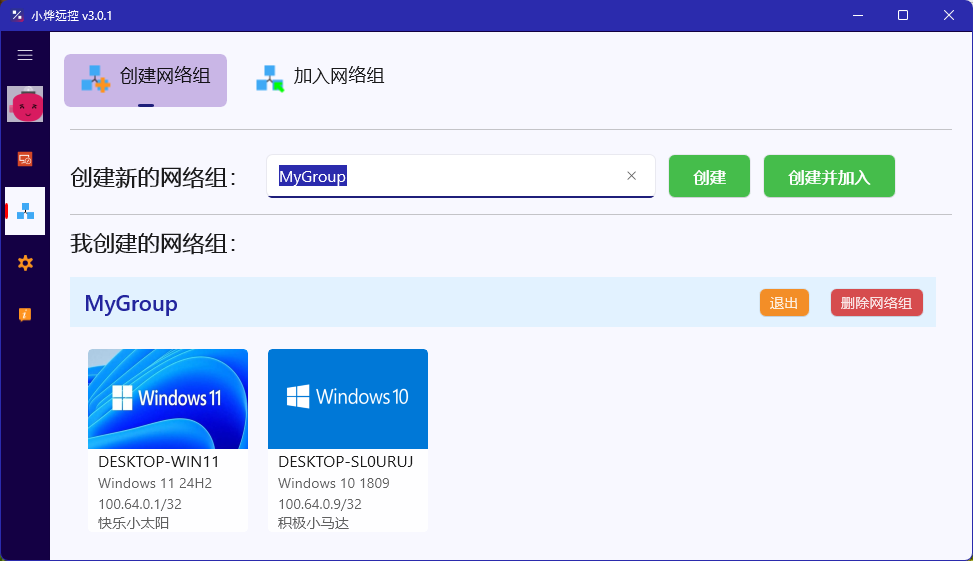
第二步:邀请其他账号加入
使用账户 B 登录小烨远控,进入 网络组 → 加入网络组,输入账户 A 创建的网络组名称(如 MyGroup),点击加入即可。
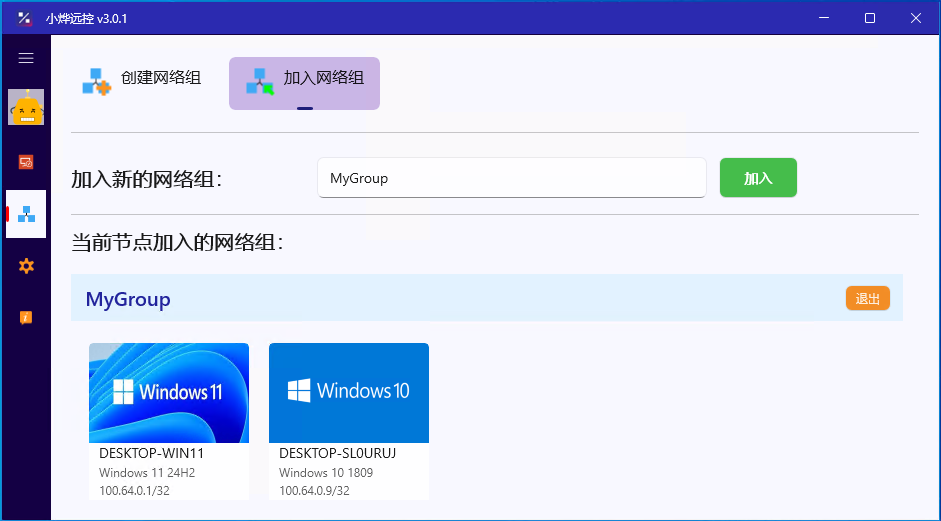
第三步:测试网络互通
加入成功后,两台设备会分别获得一个虚拟 IP 地址。您可以使用 ping 命令测试互通性:
ping 100.64.0.9
如果互通成功,就可以像在同一个局域网一样进行远程桌面、文件传输等操作了。
⚡ 同账号 vs 跨账号
|
场景 |
是否需要网络组 |
说明 |
|
同一账号,多台设备 |
❌ 不需要 |
默认互通,开箱即用 |
|
不同账号,多台设备 |
✅ 需要 |
通过网络组实现互联 |
📌 注意:如果您在同一账号下的两台设备上登录小烨远控,它们默认就是互通的,无需额外创建网络组。
🎯 适用场景
- 团队协作:多个成员的设备加入同一网络组,远程协助、文件共享更高效
- 家庭多账户:不同家庭成员各自使用自己的账号,但仍需互控设备
- IT 运维:管理多个客户设备,每个客户使用独立账号,统一纳入网络组
- 跨组织合作:合作伙伴之间临时组网,任务结束后随时退出
🔧 其他更新
- 优化远程桌面连接稳定性
- 改进 UI 交互体验
- 修复若干已知问题
📥 立即体验
访问小烨远控官网下载最新版本,或通过应用内更新升级到 3.0.1。
开始组建您的专属网络组吧 →