小烨远控 3.0.1 实战:不同账号设备如何一键组网?
背景
在实际使用远程桌面软件或访问远程设备资源时,我们经常会遇到一个场景:
两个人的不同设备,分别登录了不同的账号,想访问对方网络资源,怎么办?
对专业人员来说,可以考虑搭建VPN/内网穿透等,但对普通用户搭建成本太高,出问题也很难排查维护。
小烨远控 3.0.1 的网络组功能,可以让两个人的异地设备轻松组建到一个网络。
网络组是什么?
简单说,可以把网络组理解为一个虚拟局域网。
把不同账号下的设备拉进同一个“房间”(网络组),它们就能像在同一个局域网一样互相访问,虚拟IP直连,不需要公网IP,不需要端口映射。
实战:两台设备跨账号组网
环境准备
| 角色 | 账号 | 设备 |
|---|---|---|
| 创建者 | 账户A | Windows 台式机 |
| 加入者 | 账户B | Windows 笔记本 |
步骤1:创建网络组
-
打开小烨远控,登录账户A
-
左侧菜单:网络组 → 创建网络组
-
输入名称:
MyGroup(只支持字母、数字、下划线) -
点击创建
创建成功后,下方列表会显示你创建的网络组。
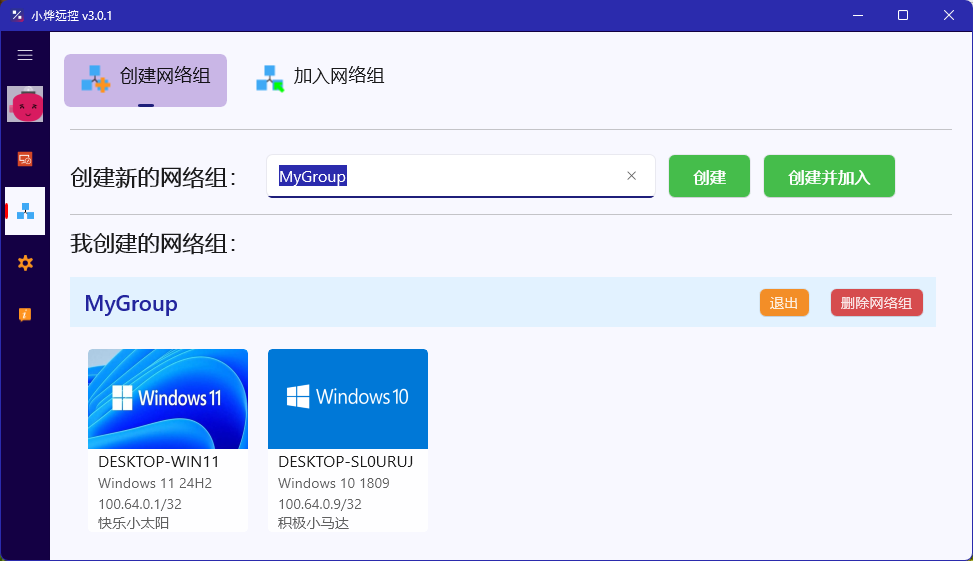
💡 小技巧:点击“创建并加入”会把当前设备自动加进去,省一步操作。
步骤2:另一账号加入网络组
-
在另一台设备上登录账户B
-
进入 网络组 → 加入网络组
-
输入前面创建的网络组名称:
MyGroup -
点击加入
加入成功后,账户B的设备也会出现在网络组中。
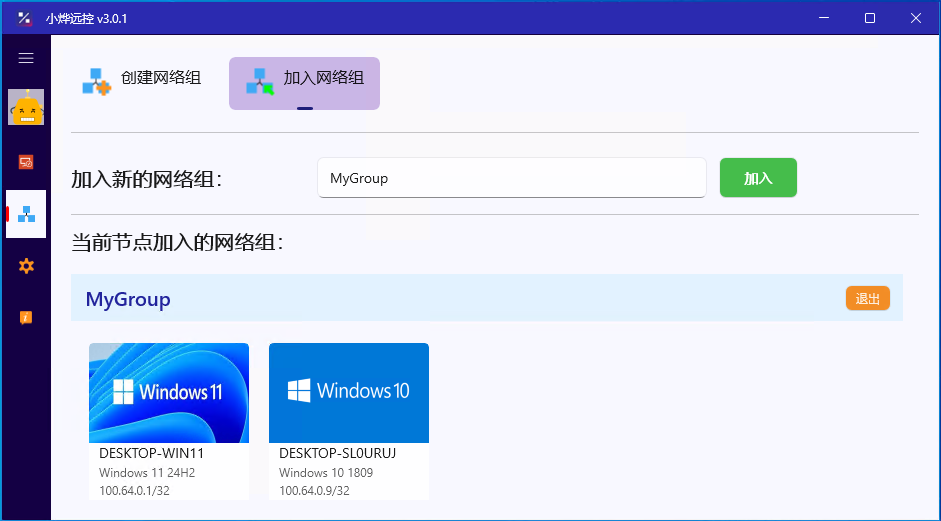
步骤3:验证互通
在网络组界面,每台设备都会显示一个虚拟IP。打开命令行,ping 对方的虚拟IP:
ping 100.x.x.x
能通就说明组网成功了,这两台设备可以相互访问。
常见问题
Q1:同一账号的多台设备需要网络组吗?
不需要。同账号下的设备默认互通,可直接连接,无需额外配置。
Q2:允许访问的端口?
目前两台设备互通后,默认允许80、443、3389通过,后续会逐步完善允许访问的端口功能。
Q3:退出网络组怎么操作?
在网络组列表中,点击右侧的“退出”按钮即可。退出后设备之间不再互通。
Q4:网络组安全吗?
网络组通信采用端到端加密,组内设备相互可见,组外无法访问。
总结
| 场景 | 解决方案 |
|---|---|
| 同账号多设备 | 直连,无需网络组 |
| 跨账号多设备 | 创建/加入网络组,一键组网 |
网络组功能把“跨账号组网”这件事从复杂变简单,对于团队协作、家庭多账户、IT运维等场景非常实用。